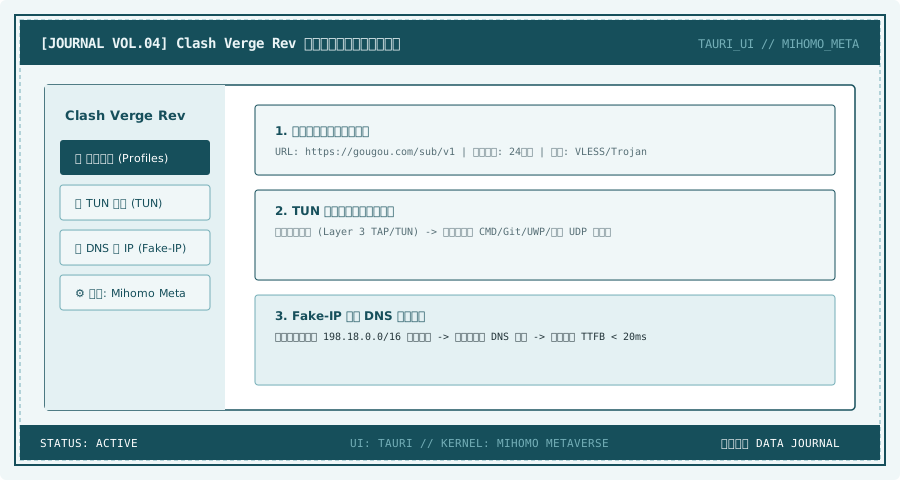
随着原始 Clash Premium 内核停止更新,基于 Tauri 跨平台桌面框架打造的 Clash Verge Rev 迅速成为了现代桌面端客户端的行业标杆。它不仅拥有精致优雅的 UI 交互设计,更原生集成了强大且持续演进的 Mihomo (Clash.Meta) 开源内核,完美支持 REALITY、TUIC v5、Hysteria2 等新一代加密传输协议。本文将全面解析 Clash Verge Rev 的配置技巧与实操流程。
一、 Clash Verge Rev 的核心功能优势
相比传统客户端,Clash Verge Rev 在性能、内存占用与功能扩展上实现了全方位的重大飞跃:
- 系统资源占用极低:得益于 Tauri 底层架构的优化,运行时内存开销仅为传统 Electron 应用的三分之一;
- 完整支持 Meta 内核新特性:支持动态域名解析、域名后缀规则模糊匹配及更灵活的第三方规则集(Rule Provider);
- 强大的 Script 与 Merge 预处理扩展:无需直接修改服务商原始订阅文件,即可通过 JavaScript 脚本动态注入自定义节点与策略组分流逻辑。
二、 图解配置全流程
1. 订阅导入与快捷自动同步
在左侧导航栏点击 订阅 (Profiles) 选项,将您的节点订阅 URL 复制粘贴至顶部地址栏中,点击 导入 (Import)。在新建的订阅卡片右键菜单中,可设置“定时自动更新”,建议设置为 24 小时自动同步,确保节点更新及时。
2. 开启 TUN 虚拟网卡模式(彻底解决命令行与 UWP 代理难题)
很多开发者发现某些命令行工具(如 Git、npm、pip)或 Windows UWP 应用默认不读取系统代理。开启 TUN 模式可在系统网络层直接接管所有数据包:
- 点击左侧
设置 (Settings)选项; - 找到
TUN 模式 (TUN Mode)选项开关并点击启用; - 初次开启时系统会弹出管理员权限申请提示,点击“允许”安装虚拟网卡驱动即可。
3. DNS 假 IP (Fake-IP) 高级设置
在设置菜单中开启 DNS 增强模式,并将模式设为 Fake-IP。此举能彻底解决本地运营商 DNS 污染问题,使域名解析直接交由远端节点处理,极大地提升了网页首包响应速率(TTFB)。
三、 本教程常见问题 FAQ
开启 TUN 模式后本地局域网设备无法互联怎么办?
请在设置中的 TUN 模式 bypass 绕过列表中添加局域网网段(如 192.168.0.0/16),避免局域网内网流量被网卡误拦截。
如何确认当前的代理内核已成功切换至 Meta 内核?
在界面左下角状态栏中,查看内核标识是否显示为 Mihomo 或 Clash.Meta。